Guide pratique
Comment convertir un PDF en Word sans perdre la mise en page
Convertir un PDF en Word demande surtout de recuperer un document modifiable sans casser les paragraphes, les tableaux ni la structure generale.
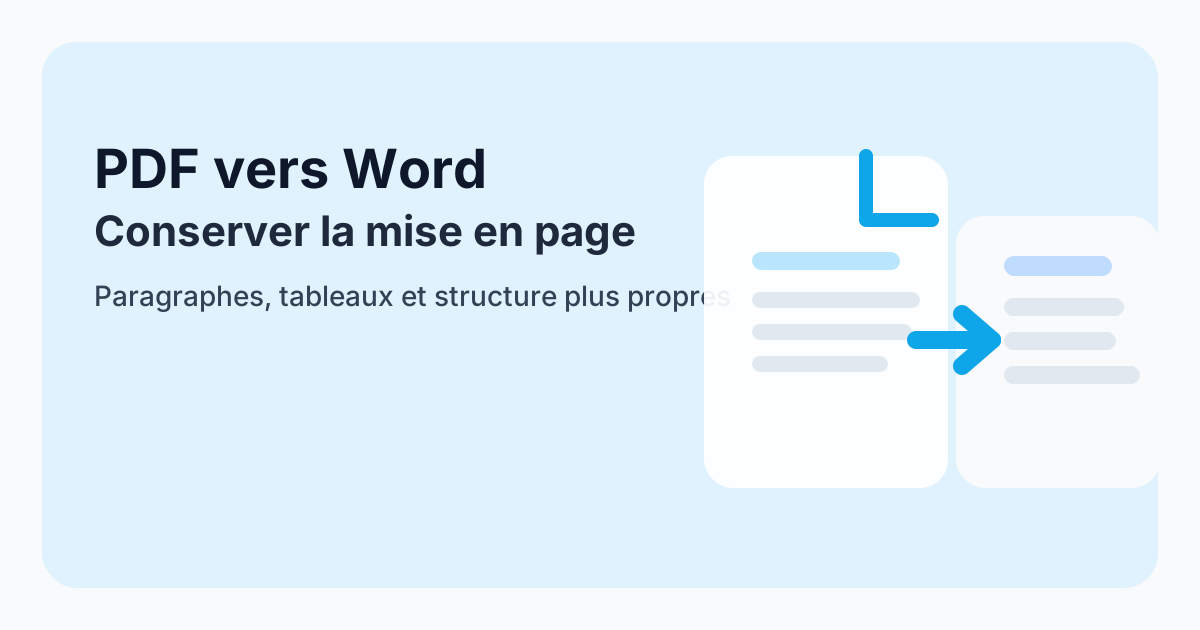
Convertir un PDF en Word demande surtout de recuperer un document modifiable sans casser les paragraphes, les tableaux ni la structure generale.
Un PDF exporte depuis Word, Excel ou PowerPoint garde souvent une structure plus facile a reprendre. A l inverse, un PDF issu d un scan ressemble davantage a une image et demande souvent une reconnaissance de texte avant de devenir vraiment editable.
Commencez par verifier la qualite du PDF source. Importez ensuite le document, lancez la conversion puis relisez aussitot le titre, les interlignes, les tableaux, les images et les listes a puces. Plus le fichier de depart est propre, meilleur sera le resultat.
N imaginez pas qu un scan photo ou un ancien PDF donnera un Word parfait en un clic. Les tableaux complexes, les colonnes, les polices non standard, les signatures et les zones de texte demandent presque toujours une verification supplementaire.
Si votre objectif est de modifier du texte, privilegiez un flux qui traite correctement les PDF non textuels. Si votre objectif est surtout de preserver la mise en page, partez de PDF recents et propres, puis preparez le document avant conversion.
Parce qu un scan ne contient pas toujours un vrai texte structure. Il faut souvent une etape de reconnaissance avant de recuperer un document vraiment modifiable.
Le titre, les interlignes, les tableaux, les images et les listes. Ce sont les zones qui bougent le plus apres conversion.
Exportez les pages d un PDF en images faciles a integrer dans un site, un mail ou une presentation.
Exportez les pages d un PDF en images faciles a integrer dans un site, un mail ou une presentation.
Corrigez l orientation de pages PDF avant partage ou archivage.
Reduisez le poids d un PDF pour l email, les formulaires ou le partage en ligne.
Pour fusionner, diviser, tourner ou convertir des PDF simples, le local reste souvent le choix le plus direct.
Le referencement durable repose aussi sur des pages qui correspondent a des fonctions vraiment tenues.